La maschera di gestione Ordini al Fornitore viene aperta facendo click sulla voce di menu Orologio->Operazioni->Magazzino->Ordini/Preventivi al Fornitore.
Con un'unica maschera è possibile generare preventivi o ordini e la trasformazione di un preventivo in un ordine avviene con una generazione automatica semplicemente spostando il pallino che compare in alto alla maschera.
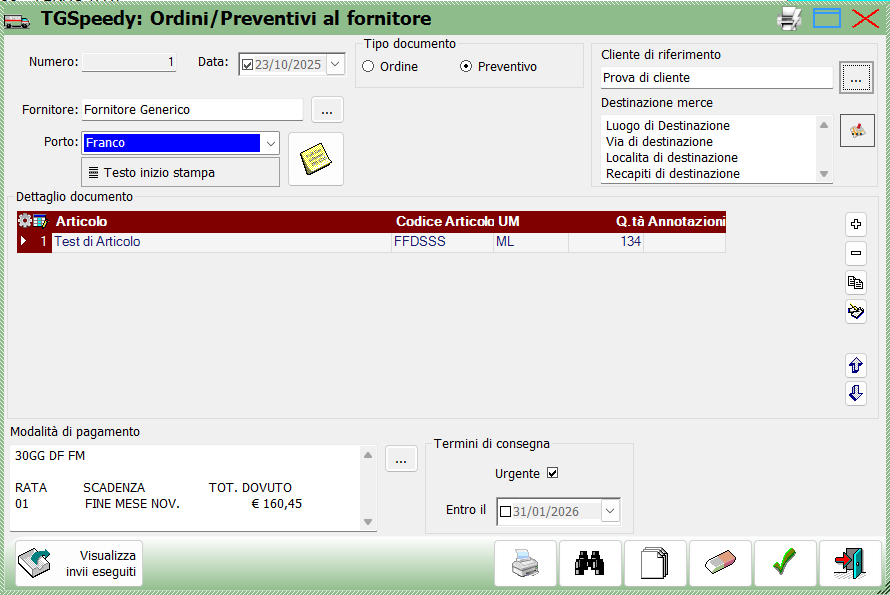
Come è possibile notare dalla figura, nella sezione della maschera superiore, è necessario indicare un fornitore. Per questo scopo è sufficiente scrivere la ragione sociale nel campo e fare click sul pulsante con i tre puntini di sospensione posto a destra del campo stesso. In questo modo il sistema ricercherà una corrispondenza ed in caso di fallimento visualizzerà la maschera di ricerca per poter correggere il testo da ricercare. Nel caso in cui il fornitore non esista in archivio, sarà possibile aprire la maschera di gestione anagrafica (Orologio->Tabelle->Persone->Gestione Persone) e procedere con l'inserimento del nuovo fornitore. Successivamente sarà possibile procedere con la compilazione del preventivo/ordine al fornitore.
Sulla parte destra della maschera, in alto, è presente il riquadro dedicato all'eventuale destinatario della merce (Cliente).
Una volta impostata la parte superiore della maschera sarà possibile compilare le righe con gli articoli desiderati. Se è stato impostato un fornitore gli articoli selezionabili saranno solo quelli abbinati al fornitore indicato. Se si desidera essere liberi di ordinare da un determinato fornitore articoli ad esse non abbinati, sarà sufficiente compilare prima le righe ed in ultimo indicare il fornitore nel campo corrispondente in alto a sinistra della maschera.
In fase di aggiunta delle righe al documento, preventivo o ordine, qualora non venisse trovata una corrispondenza per il testo indicato come descrizione dell'articolo, sarà proposto di creare un nuovo articolo.
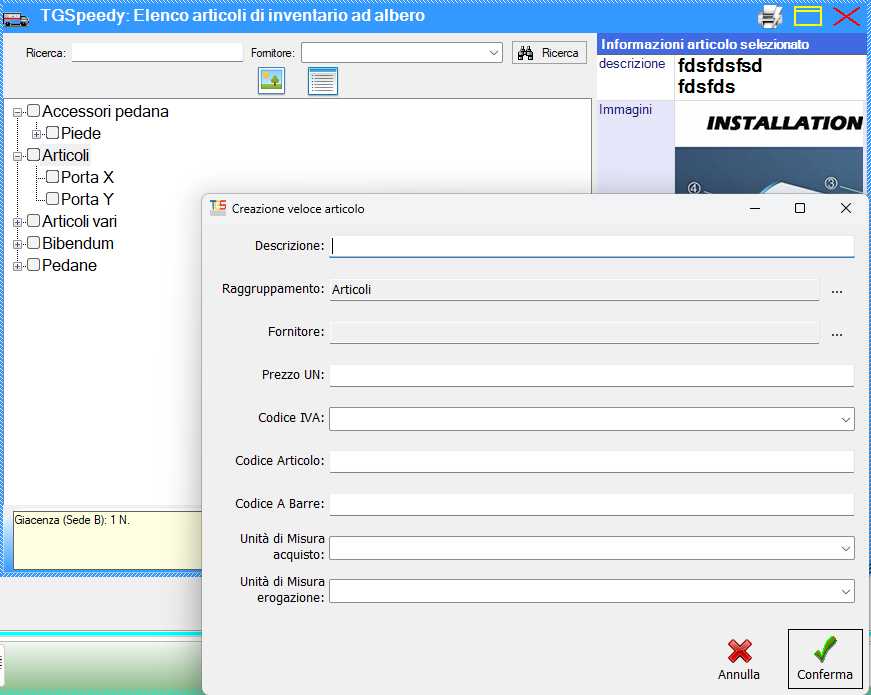
Ad ogni modo, nella maschera di ricerca degli articoli in basso a destra comparirà un pulsante con un foglietto bianco. Facendo click su tale pulsante si aprirà la maschera mostrata in figura per un inserimento rapido dell'articolo. Prima di procedere con la creazione è necessario che sulla maschera di ricerca si faccia click su di un raggruppamento, in modo da creare il nuovo articolo all'interno del raggruppamento selezionato. Nell'esempio mostrato in figura il raggruppamento scelto è descritto come "Articoli".
Una volta compilato il dettaglio del preventivo/ordine, occorre fare click sul pulsante Salva, rappresentato da una spunta verde che compare in basso a destra della maschera.
L'ordine al fornitore può assumere i seguenti stati di lavorazione
1- In compilazione: in questo stato l'ordine è visibile nella maschera delle scadenze (Orologio->Operazioni->Promemoria->Scadenze) con uno sfondo rosso.
2- Emesso: l'ordine è stato inviato al fornitore e si attende l'arrivo della merce. In questo stato l'ordine compare nella maschera delle scadenze senza un colore di sfondo.
3- Evaso: la merce è arrivata e viene automaticamente eseguito il carico in magazzino attraverso la procedura guidata o attraverso la registrazione della bolla di consegna (Orologio->Operazioni->Magazzino->Bolla di carico). In caso di ricezione parziale della merce l'ordine rimarrà nello stato "evaso parziale" e continuerà ad essere presente nella maschera delle scadenze evidenziato in arancione. Utilizzando la maschera Bolla di carico, lo stato dell'ordine verrà variato automaticamente.
4- Annullato: in questo stato le giacenze di magazzino non vengono alterate e il documento cessa di essere presente nella maschera delle scadenze.
Quando un ordine passato nello stato Evaso (totale o parziale) le giacenze degli articoli interessati vengono automaticamente aggiornate. Sarà possibile tenere sotto controllo la giacenza di ciascun articolo attraverso la maschera Situazione di magazzino (Orologio->Operazioni->Magazzino->Situazione di magazzino). Attraverso la maschera Articoli da ricevere (Orologio->Operazioni->Magazzino-Articoli da ricevere), invece, sarà possibile ottenere un elenco completo degli articoli ordinati ma non ancora ricevuti.