I promemoria sono avvisi che è possibile predefinire in TGSpeedy con una pianificazione temporale. Allo scadere di un'evento previsto dalla pianificazione, il sistema visualizzerà il messaggio con eventuali allegati o eseguirà automaticamente le azioni previste dal promemoria stesso.
In TGSpeedy i promemoria vengono creati in modo automatico dal sistema o dall''operatore che può personalizzarne le caratteristiche in base alle proprie esigenze.
Il sistema può generare promemoria automaticamente quando, ad esempio, riceve una notifica di scarto da parte dell'agenzia delle entrate per una fattura che abbiamo trasmesso allo SDI. Oppure, quando è impostata una scadenza di un documento di identità registrato in anagrafe. Un promemoria viene generato automaticamente anche quando abbiamo impostato una scadenza ad un modello, come ad esempio il modello PAI per la versione HealthCare. Infine, ad esempio, quando si prenota un appuntamento ed è predefinito un promemoria automatico ad una determinata distanza di giorni dalla data dell'appuntamento.
In alternativa ai promemoria automatici è possibile che l'operatore di TGSpeedy possa impostare al momento un nuovo promemoria per consentire al sistema di ricordarci una determinata scadenza.
Nella figura sottostante vediamo un esempio tipico di compilazione di un promemoria con scadenza fissa (non multipla).
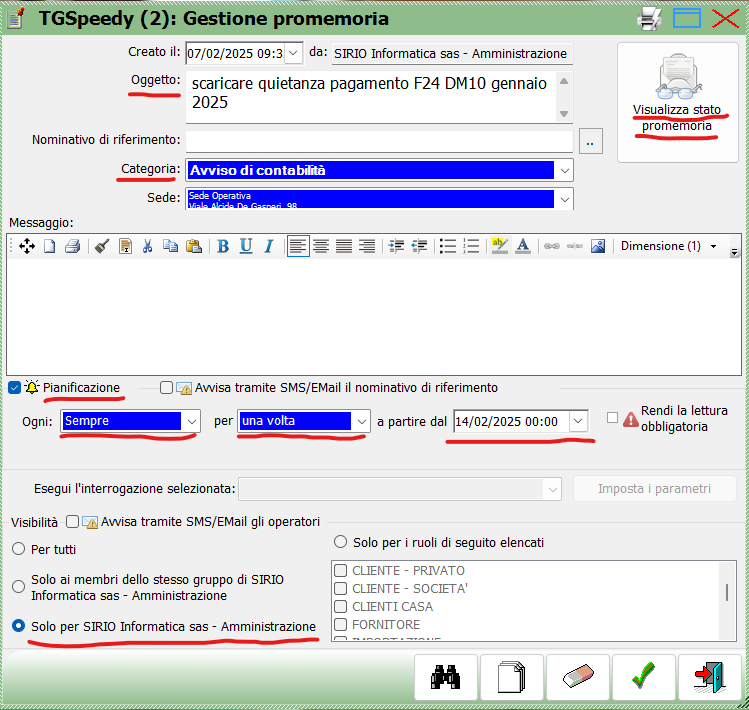
La maschera illustrata contiene in particolare i seguenti campi
- Oggetto: titolo del promemoria che verrà visualizzato nell'avviso che TGSpeedy mostrerà al momento della scadenza
- Categoria: è possibile suddividere gli avvisi dei promemoria in categorie, eventualmente definite con un colore personalizzato. In questo modo, quando compariranno le scadenze dei promemoria all'ingresso nel programma, queste verranno evidenziate con lo stile colorato impostato nella categoria.
- Pianificazione: un promemoria può essere programmato una-tantum, indicando come pianificazione semplicemente una data di partenza nel riquadro Pianificazione. In alternativa è possibile scegliere una occorrenza giornaliera, mensile, settimanale, annuale, etc. ed una occorrenza all'interno del giorno come numero di volte con il quale occorre essere avvisati. Se ad esempio si desidera ricevere un avviso annuale, nel campo Ogni imposteremo Anno, nel campo per imposteremo Sempre e nel campo a partire da imposteremo la data e l'orario della prima occorrenza.
- La sezione Visibilità consente di discriminare i destinatari dell'avviso. E' possibile stabilire che l'avviso possa essere mostrato a tutti, solo ai membri del proprio ruolo, solo all'operatore che sta creando il promemoria oppure solo ai membri dei ruoli che è possibile selezionare agendo sull'elenco con le caselline nel riquadro a fianco.
I promemoria scaduti verranno visualizzati al momento dell'ingresso nel programma. Una volta visualizzato l'elenco dei promemoria scaduti è possibile selezionare un promemoria con un click sulla riga corrispondente e fare click sul pulsante in basso a destra alla maschera Letto. In questo modo viene registrata la lettura del promemoria evitando così che compaia nuovamente al prossimo ingresso nel programma. Se si desidera aprire manualmente la maschera dei promemoria scaduti è sufficiente agire sulla voce di menu Orologio->Operazioni->Promemoria->Promemoria scaduti.
Non dichiarando la lettura dei promemoria si corre il rischio che la maschera dei promemoria scaduti mostri un elenco popolato da troppe righe, rendendo inefficace lo scopo stesso degli avvisi di promemoria.
Se nella maschera di configurazione dei promemoria si spunta la caselline Avvisa tramite SMS/EMail gli operatori, allo scadere di un'occorrenza dei promemoria verrà inviata automaticamente una email all'indirizzo email dell'operatore che ha creato il promemoria stesso. In modo analogo, se si spunta la casellina Avvisa tramite SM/EMail il nominativo di riferimento, verrà avvisato tramite EMail l'eventuale nominativo indicato nel campo corrispondente, Nominativo di riferimento.
In presenza di un account Google per l'operatore che sta creando il promemoria, allo scadere del promemoria stesso, viene creato un evento in Google Calendar, visualizzabile sul proprio smartphone o dispositivo in cui è configurato il calendario di Google.